
职场人士的会议录音转Excel工具

职场里总有些 “隐形消耗” 的事,比如整理会议记录。上周部门开 Q3 规划会,领导在台上讲得投入,我埋头记了满满两页纸,抬头喝水的功夫刚好错过 “跨部门协作的关键节点”,散会后翻录音找这段内容,来回听了快半小时,差点耽误了下午的项目启动会。客户会议更头疼,对方说的定制需求记了半页纸,回头看字迹潦草不说,重点和细节混在一起,只好再打电话确认,几次下来客户都有点无奈。以前每周光花在整理会议记录上的时间就有大半天,偶尔漏记还会被提醒,着实让人头疼。
后来在同事的建议下,尝试用会议录音转写工具来处理这些问题,没想到效率提升了不少。第一次用是把部门例会的录音导进去,选了 “生成 Excel” 功能,大概十分钟就处理好了。打开文件一看,发言人、时间点、重点内容、待办任务分得清清楚楚,连领导带点口音的 “销售额目标” 都准确转写出来了,比自己手动整理的还要完整。那天只用十分钟就把会议记录发了出去,还被夸 “这次记录条理清晰多了”。
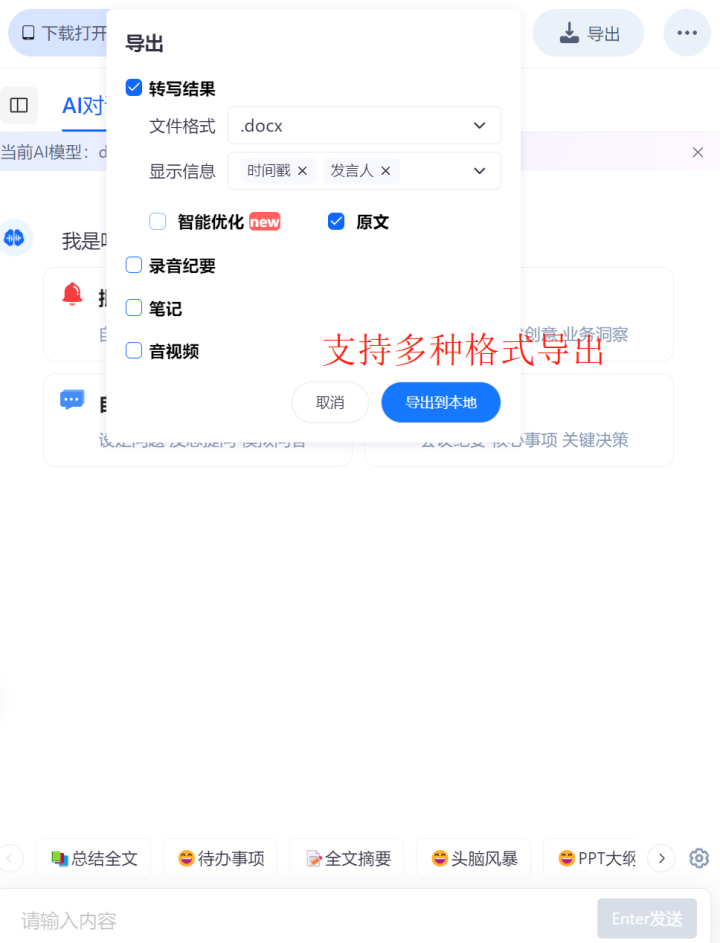
让我觉得实用的是转写的准确性。我们领导说话带点地方口音,之前用其他方式整理时,常把 “供应链” 这类词记错,用这个工具转写时这类问题少了很多,日常使用基本不用太多修改。遇到国际会议也方便,外国同事的英文发言能同步转写,生成的 Excel 里既有原文也有中文摘要,省了不少来回翻译的时间。紧急会议时用 “实时转写” 功能更方便,开会时文字同步显示,散会直接导出 Excel,大家当场就能确认任务,比以前节省了一半时间。
用了一段时间,慢慢摸索出些实用的操作方法,分享给大家做参考。打开工具后,首页选 “录音转写”,可以传本地录音或者实时录制。如果是之前录好的音频,点 “上传文件” 等待转写就行,大概十分钟的录音一两分钟能处理好。转写完成后进入分析页面,选 “生成 Excel” 时可以自定义字段,我通常会勾选 “发言人”“时间点”“重点内容”“任务分配”,把发言人放第一列,重点内容紧跟其后,这样看起来更清晰。刚开始没注意自定义设置,导出的表格有点乱,后来调整后就符合团队习惯了。

还有几个提升效率的小技巧:提前在设置里添加常用发言人名单,转写时会自动标注,不用事后手动修改;实时转写时遇到客户说 “这个需求要优先”,可以直接在旁边加备注 “重点跟进”,导出时备注会一起显示在 Excel 里,比散会后补记方便;云端存储的文件可以加标签,比如 “部门例会”“客户会议”,后续查找时搜标签就行,不用翻来翻去;如果团队用协作软件,还能直接把 Excel 分享到群里,大家点开就能看,省去了发邮件的步骤。
不同团队用这类工具的场景也不一样。推荐给销售同事后,他们用来处理客户会议录音,工具能自动提取客户需求、承诺节点和疑问点,生成的 Excel 同步到跟进系统里,跟进时不用再翻录音,效率明显提高;HR 同事用它做面试记录,实时转写时标注候选人的优势、薪资预期和离职原因,导出的表格能直观对比不同候选人的表现,不用再对着手写笔记整理;研发团队则用它处理技术会议,自动提取技术难点、任务分工和时间节点,表格里谁负责什么一目了然,避免了 “凭记忆做事” 的遗漏。
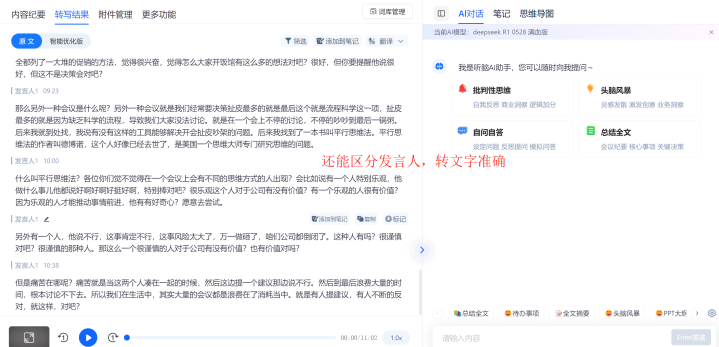
当然,工具使用也会遇到些小情况。网络不稳定时,实时转写偶尔会有延迟,换成移动网络就会好很多;遇到特别生僻的行业术语可能会转错,比如我们常说的 “aaS 模式”,有时会分开显示,但系统有修正功能,点一下就能改,比重新听录音省事;刚开始找自定义字段功能花了点时间,熟悉后操作就顺手了。
其实职场里的效率提升,往往藏在这些 “小事” 里。会议记录这类重复性工作,能通过工具简化流程就尽量简化,把时间省下来做更有价值的事。对职场人来说,好用的会议录音转 Excel 工具,核心就是帮着把 “杂乱的录音” 变成 “清晰的表格”,让会议内容整理更省心、更高效。如果你也常被会议记录困扰,不妨试试这类工具,或许能让工作节奏轻松不少。